
Vấn đề mà Dispatch giải quyết
Bạn đang ngoài đường, chợt nhớ cần tổng hợp một báo cáo trước 5 giờ chiều. File dữ liệu đang nằm trên máy tính ở nhà. Bạn không thể remote desktop vì không cài sẵn. Không thể nhờ đồng nghiệp vì họ không biết file ở đâu.
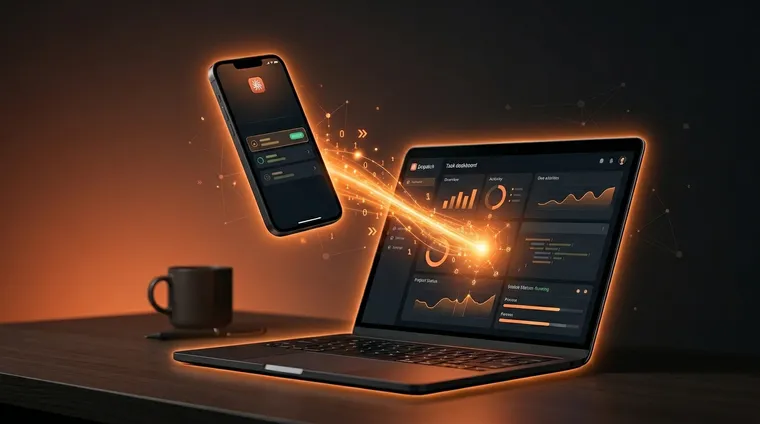
Đây chính xác là bài toán mà Claude Dispatch được tạo ra để giải quyết. Mở Claude trên điện thoại, nhắn một tin, máy tính ở nhà tự xử lý — bạn nhận kết quả khi quay về.
Claude Dispatch là gì?
Dispatch là tính năng mới nhất trong Claude Cowork, ra mắt ngày 17/3/2026 dưới dạng research preview. Ý tưởng rất đơn giản: tạo một luồng trò chuyện liên tục giữa Claude Mobile trên điện thoại và Claude Desktop trên máy tính.
Điện thoại là nơi bạn ra lệnh. Máy tính là nơi Claude thực thi — đọc file, kết nối dịch vụ, xử lý dữ liệu với đầy đủ Skills và Connectors đã được cài đặt sẵn.
Không cần VPN. Không cần remote desktop. Không cần cài thêm bất cứ phần mềm nào ngoài hai ứng dụng Claude bạn đã có.
Dispatch không biến điện thoại thành máy tính. Nó biến điện thoại thành remote control — còn máy tính mới là nơi làm việc thật sự.

Cách setup trong 5 phút
Setup Dispatch không phức tạp, nhưng có một vài điều kiện cần đáp ứng trước:
- Claude Desktop phiên bản mới nhất (macOS hoặc Windows x64)
- Claude Mobile phiên bản mới nhất (iOS hoặc Android)
- Gói Pro hoặc Max — Dispatch chưa có cho gói Free hay Team (cần verify)
- Kết nối internet trên cả hai thiết bị
Quy trình setup: Mở Claude Desktop → vào tab Cowork → nhấn Dispatch ở thanh sidebar trái → Get started → bật quyền truy cập file → bật tùy chọn giữ máy tính thức → Finish setup.
Sau đó mở Claude Mobile, vào Cowork, và bạn sẽ thấy cùng một luồng hội thoại xuất hiện trên cả hai thiết bị. Từ giờ, tin nhắn gửi từ điện thoại sẽ được Claude Desktop nhận và xử lý.
Use case thực tế đáng thử ngay
Giao task dài khi rời bàn làm việc
Đây là use case mạnh nhất. Trước khi ra ngoài, giao cho Dispatch: "Đọc toàn bộ folder Reports/Q1, tổng hợp số liệu doanh thu theo từng tháng, tạo file Excel và lưu vào Desktop."
Task này có thể mất 20-30 phút nếu làm thủ công. Claude chạy trong nền — bạn đi ăn trưa, quay về đã có kết quả. Không cần ngồi canh màn hình.
Tìm kiếm và tổng hợp thông tin từ xa
Đang họp, cần số liệu trong một file nào đó nhưng không nhớ tên: nhắn Dispatch từ điện thoại "Tìm file Excel nào có chứa dữ liệu khách hàng tháng 2, tóm tắt 5 dòng đầu cho tôi."
Claude Desktop tìm trong máy và trả về kết quả vào điện thoại — thường trong vòng 1-2 phút với file thông thường.
Workflow xuyên ứng dụng từ xa
Kết hợp với Connectors, Dispatch trở nên thực sự hữu dụng. Ví dụ: "Kiểm tra email từ khách hàng ABC trong tuần này, tóm tắt các vấn đề chính, lưu vào Notion." Claude sẽ dùng Gmail Connector + Notion Connector để hoàn thành toàn bộ workflow — không cần bạn mở laptop.

Những giới hạn cần biết trước
Dispatch vẫn đang ở giai đoạn research preview — và Anthropic khá thẳng thắn về giới hạn hiện tại:
- Máy tính phải thức và app phải mở: Dispatch không hoạt động khi máy tính tắt, ngủ, hoặc Claude Desktop bị đóng. Nếu bạn cần task chạy qua đêm, phải cài chế độ không ngủ.
- Tỉ lệ thành công khoảng 50% với task phức tạp: Task đơn giản (tìm file, tóm tắt, viết text) hoạt động khá ổn. Task phức tạp (nhiều bước, nhiều connector) có thể thất bại hoặc cho kết quả sai.
- Chỉ một luồng hội thoại duy nhất: Không thể chạy nhiều task song song qua Dispatch cùng lúc.
- Không có thông báo hoàn thành: Phải chủ động kiểm tra điện thoại để biết task đã xong chưa — không có push notification.
Dùng Dispatch cho task "giao và quên" — không phải task cần giám sát từng bước. Với task quan trọng, vẫn nên ngồi máy tính để xử lý trực tiếp.
Ai nên dùng Dispatch ngay bây giờ
NÊN dùng nếu: Bạn thường xuyên di chuyển và có các task xử lý file định kỳ, cần tận dụng thời gian "chết" (đi lại, họp, chờ đợi) để giao việc cho AI, hoặc đã dùng Cowork và muốn mở rộng ra ngoài bàn làm việc.
Chờ thêm nếu: Bạn chưa quen với Cowork cơ bản, hoặc công việc đòi hỏi độ chính xác cao — ở giai đoạn preview hiện tại, Dispatch vẫn có thể thất bại với task phức tạp mà không báo lỗi rõ ràng.
Lời khuyên thực tế để dùng Dispatch hiệu quả
- Mô tả task chi tiết và rõ ràng: Trên điện thoại bạn sẽ ít kiên nhẫn hơn để chỉnh sửa prompt. Hãy viết yêu cầu đầy đủ ngay từ đầu — file nào, lưu ở đâu, format gì.
- Bật "Keep awake" trên Mac: Vào System Settings → Battery → tắt "Put hard disks to sleep when possible" và bật "Prevent automatic sleeping."
- Test với task nhỏ trước: Trước khi giao task quan trọng từ xa, thử một task đơn giản để xác nhận kết nối đang hoạt động.
- Cài sẵn Connectors trước khi rời máy: Dispatch không thể cấp quyền Connector mới từ xa. Nếu task cần Gmail hay Notion, hãy đăng nhập và cấp quyền khi còn đang ở máy tính.
Kết luận
Claude Dispatch còn non và chưa hoàn hảo — nhưng hướng đi là đúng. Thay vì AI chỉ hoạt động khi bạn ngồi trước màn hình, Dispatch bắt đầu đưa AI vào "chế độ làm việc nền" thực sự.
Nếu bạn đang dùng Cowork và gói Pro hoặc Max, hãy thử setup Dispatch hôm nay. Giao một task nhỏ từ điện thoại trước khi đi ngủ, sáng dậy kiểm tra kết quả — đó là cách tốt nhất để hiểu Dispatch phù hợp với workflow của bạn đến đâu.